Veelgestelde vragen over multi-factor authenticatie (MFA)

Er zijn verschillende redenen mogelijk waarom aanmelden met de Microsoft Authenticator app niet lukt:

  1. Je hebt jouw account gewist in de authenticator app.
    • Voeg je UGent account terug toe in de app.
  2. Je hebt een nieuwe telefoon.
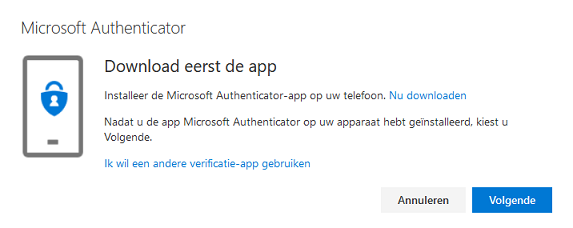
    • Download en installeer de app op je nieuwe telefoon.
  3. Je hebt niet tijdig gereageerd op een notificatie van de authenticator app op jouw smartphone.
    • Klik dan op "Een nieuwe aanvraag verzenden naar mijn Microsoft Authenticator-app".
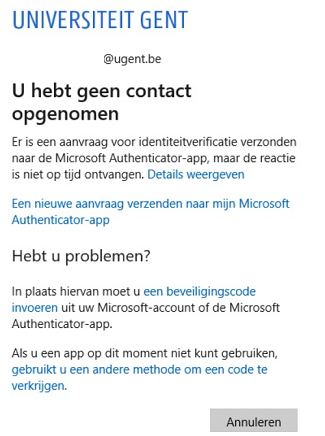
      No response
  4. De authenticator app geeft (nog) geen push meldingen op jouw smartphone.
    • Controleer of pushmeldingen zijn ingeschakeld voor de Microsoft Authenticator app op je toestel.
    • Swipe omlaag in de lijstweergave van de app om te controleren op verificaties in behandeling. Je kan je aanmelden met behulp van een verificatie in behandeling als tijdelijke oplossing.
    • Controleer of de datum & tijd van het toestel juist zijn als je een verlopen melding krijgt.
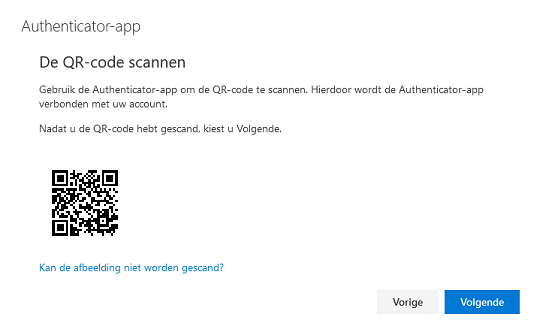
  5. Je hebt de authenticator app (nog) geen toestemming gegeven tot de camera om de QR-code te scannen.
    • Geef via de instellingen van de app toegang tot de camera van je telefoon.

Als bovenstaande oplossingen niet werken, probeer dan aub een andere MFA methode.


Aangemaakt: 25 augustus 2022
Laatst gewijzigd: 26 augustus 2026 11:32:31
Opmerkingen of suggesties over dit antwoord? Jouw feedback wordt op prijs gesteld.
Opmerkingen

  • Zorg ervoor dat de Microsoft Authenticator app pushberichten mag sturen (ga bv. op een iPhone hiervoor naar Instellingen > Berichtgeving > Microsoft Authenticator app en activeer "Sta berichtgeving toe").
  • Deze methode wordt onbruikbaar als je de Microsoft Authenticator app verwijdert.
  • Deze methode wordt onbruikbaar nadat je jouw smartphone hebt teruggezet naar de fabrieksinstellingen.
  • Deze methode zal niet automatisch werken op een nieuwe smartphone nadat je jouw apps en gegevens hebt overgezet naar deze nieuwe smartphone.

Toevoegen als authenticatiemethode

  1. Surf naar https://mysignins.microsoft.com/security-info
  2. Log in met jouw UGent account.
  3. Selecteer "+ Aanmeldingsmethode toevoegen".
  4. Selecteer "Microsoft Authenticator".
  5. Selecteer "Nu downloaden" en installeer de mobiele app op jouw smartphone.
    Setup account
  6. Klik op "Volgende" op het computerscherm wanneer de installatie geslaagd is. Er verschijnt nu een QR-code op het scherm.
    Scan QR
  7. Open de Microsoft Authenticator app op de smartphone en kies "Scan QR-code". Wanneer de app toegang vraagt tot de camera om de QR-code te kunnen scannen, kies je "Toestaan".
  8. Scan de QR-code op het scherm vanuit de Microsoft Authenticator app op je smartphone om je UGent-account toe te voegen aan deze Microsoft Authenticator app.
  9. Selecteer "Volgende" op het computerscherm.
  10. Selecteer "Goedkeuren" op de smartphone nadat je een testcode ontvangt in de app.
  11. Selecteer "Gereed" op het computerscherm.

Aangemaakt: 24 augustus 2026
Laatst gewijzigd: 26 augustus 2026 13:10:24
Opmerkingen of suggesties over dit antwoord? Jouw feedback wordt op prijs gesteld.